Vista crear certificado
Esta es la vista en la cuál el usuario Autoridad es redirigido después de escanear exitosamente el código
QR de un viaje.
Aquí, el usuario Autoridad podrá certificar un viaje.
- Ruta: /certificates/(viaje)
Vista general
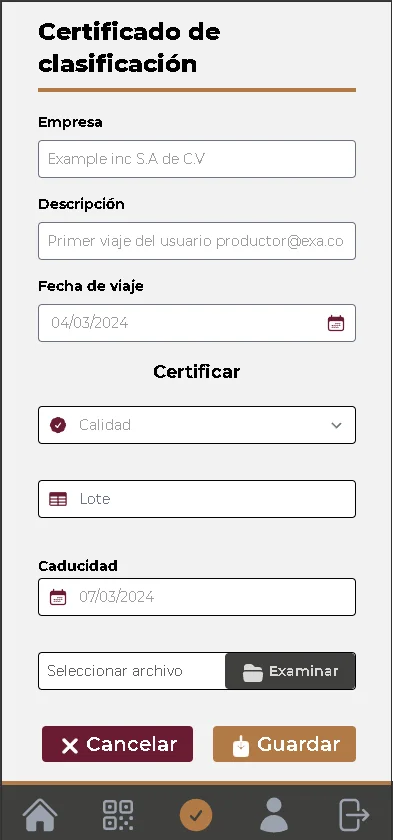
Desestructuración general
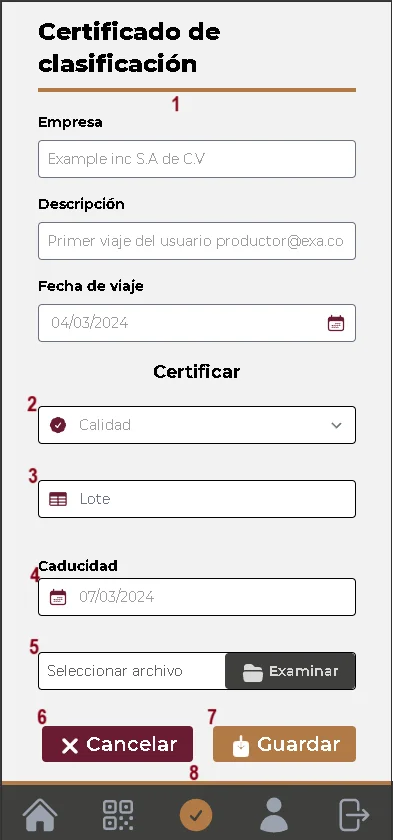
Explicación por partes
- (área) Área de datos del viaje: Sólo contiene la información del viaje a certificar
- Empresa: nombre de la empresa que hizo el viaje. A esta empresa se le adjudicará el certificado.
- Descripción: descripción del viaje
- Fecha del viaje: fecha en que se realizó el viaje
- (entrada) Calidad: Aquí se selecciona la calidad del producto transportada en el viaje.

- Este campo es requerido.
- (entrada) Lote: Es el lote del certificado
- Este campo es requerido.
- (entrada) Caducidad: La fecha de caducidad del certificado.
- Este campo es requerido.
- La fecha debe de ser futura a la del momento en que se crea el certificado (mínimo un día)
- (entrada) Seleccionar archivo | Examinar: Seleccionar un archivo PDF del certificado que será adjudicado al viaje.
Esto abrirá un panel de exploración de archivos en el dispositivo del usuario. Tendrá que buscar y seleccionar el archivo correspondiente (sólo es válido el formato pdf)
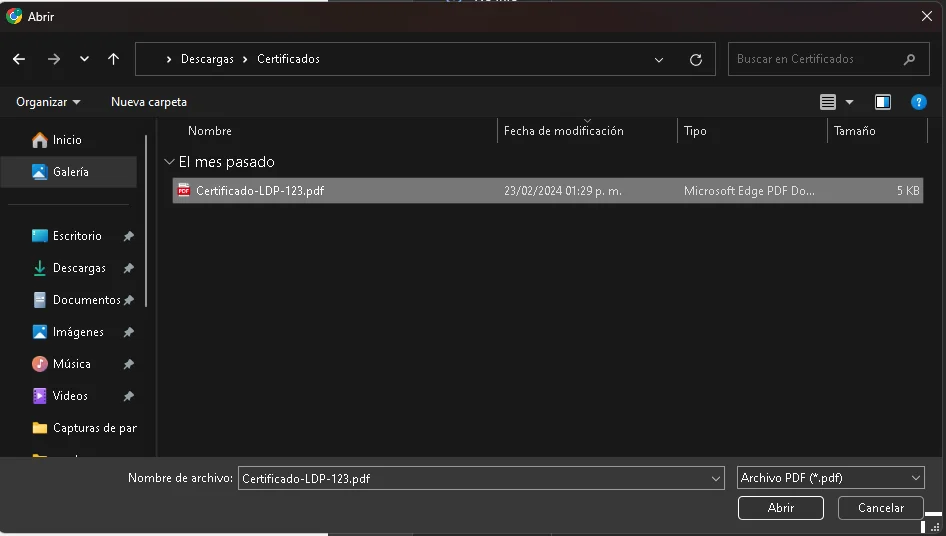
- Este campo es requerido.
- El peso máximo del archivo es de 5MB
- EL único formato aceptado es PDF
- (botón) Cancelar: Para cancelar la creación del certificado y volver a vista Escáner
- (botón) Guardar: Para guardar los cambios y agregar al certificado al sistema. Posteriormente el usuario Autoridad será redirigido a la vista Escáner
- (botón) elemento del menú de navegación: Botón para acceder a la vista actual: Certificados.
Posibles errores al crear un certificado
1. Datos obligatorios
Todos los datos son obligatorios

2. Formato del certificado inválido
El certificado tiene que ser de formato PDF.
