Vista Roles de usuario
El usuario Admininstrador tiene acceso a la vista Roles de usuario. Aquí es donde gestionará los roles del usuario.
Los roles Asignados son los roles que tiene el usuario para interactuar con el sistema Las roles Disponibles son los roles restantes que el usuario no tiene asignados.
- Ruta: /user/(usuario)/roles
Vista general
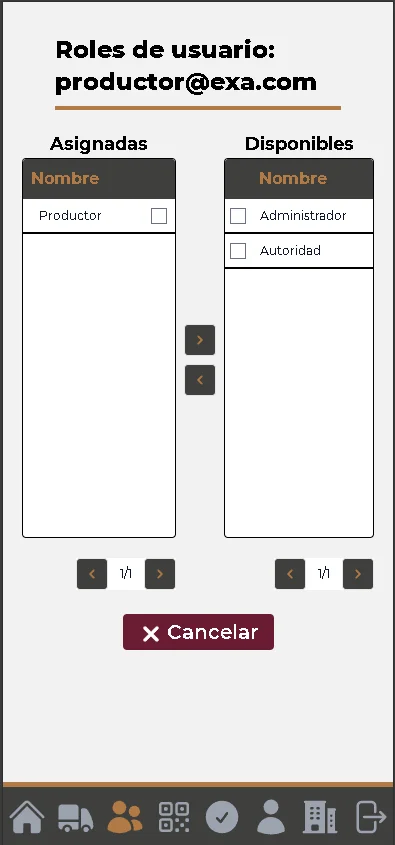
Desestructuración general
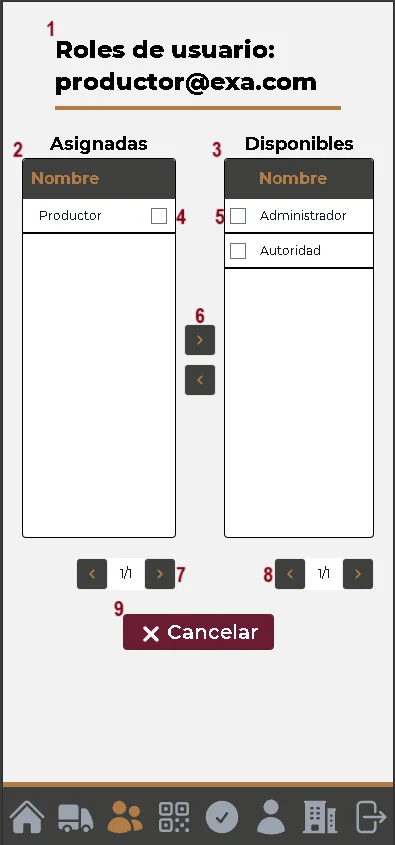
Explicación por partes
- (texto) Título: El título de la página con el correo electrónico del usuario al cual se le gestionarán los roles
- (tabla) Asignadas: Los roles con las que el usuario TIENE en el sistema.
- (tabla) Disponibles: Los roles con las que el usuario NO TIENE en el sistema.
- y 5. (entradas) Selección de roles: Selecciona roles a asignar o desasignar.
Seleccionado | No Seleccionado


- (botón) Asignar o Desasignar roles: Para asignar o desasignar los roles seleccionados.
 Desasigna los roles seleccionadas
Asigna los roles
seleccionados
- Asignar a un rol lo volverá Asignado
- Desasignar a un rol lo volverá Disponible
- (botones) Navegación de la tabla Asigandos: Para navegar entre los registros de la tabla de Asignados. Botón Izquierdo para ver los 10 registros anteriores. Botón derecho para navegar entre los 10 registros siguientes.
- (botones) Navegación de la tabla Disponibles: Para navegar entre los registros de la tabla de Disponibles. Botón Izquierdo para ver los 10 registros anteriores. Botón derecho para navegar entre los 10 registros siguientes.
- (botón) Cancelar: Cancela la gestión de roles de usuario y vuelve a la vista Usuarios
Confirmar cambios
Cuando se asigna o desasigna un rol al usuario, un diálogo de confirmación aparecera con la información de los datos que van a cambiar, para que el usuario Administrador decida si seguir con la edición o cancelar.
Confirmar asignación

Confirmar desasignación

-
Si cancela; se cerrará el cuadro de diálogo para que el usuario Administrador pueda hacer cambios necesarios si aplica.
-
Si guarda; se cerrará el cuadro de diálogo y los cambios se actualizarán en ambas tablas
- Los roles recientemente asignados se quitarán de disponibles y aparecerán en asignados.
- Las roles recientemente desasignados se quitarán de asignados y aparecerán en disponibles.