Vista Usuarios de empresa
El usuario Admininstrador tiene acceso a la vista Usuarios de Empresa. Aquí es donde se pueden asignar/desasignar los usuarios de una empresa-
Los usuarios Asignados son los usuarios que están registrados en la empresa seleccionada.
Las usuarios Disponibles son los usuarios restantes que la empresa no tiene asignados.
- Ruta: /companies/(empresa)/user
Vista general
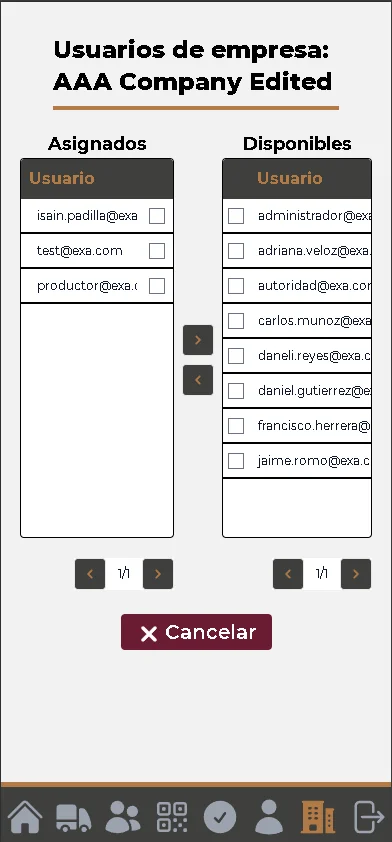
Desestructuración general
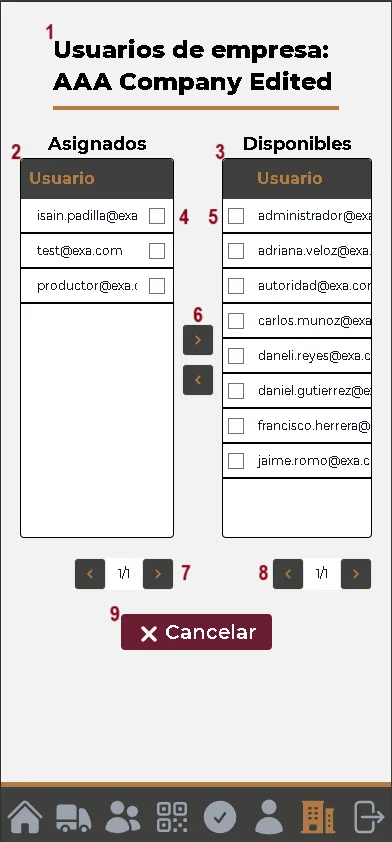
Explicación por partes
- (texto) Usuarios de empresa:: El título de la página con el nombre de la empresa a la que se le gestionarán los usuarios
- (tabla) Asignadas: Los usuarios con las que la empresa TIENE en el registrados.
- (tabla) Disponibles: Los usuarios con las que la empresa NO TIENE en el registrados.
- y 5. (entradas) Selección de usuarios: Selecciona usuarios a asignar o desasignar.
Seleccionado | No Seleccionado


- (botón) Asignar o Desasignar usuarios: Para asignar o desasignar los usuarios seleccionados.
 Desasigna los usuarios seleccionadas
Asigna los usuarios
seleccionados
- Asignar a un usuario lo colocará en la tabla de Asignados
- Desasignar a un usuario lo colocará en la tabla de Disponibles
- (botones) Navegación de la tabla Asigandos: Para navegar entre los registros de la tabla de Asignados. Botón Izquierdo para ver los 10 registros anteriores. Botón derecho para navegar entre los 10 registros siguientes.
- (botones) Navegación de la tabla Disponibles: Para navegar entre los registros de la tabla de Disponibles. Botón Izquierdo para ver los 10 registros anteriores. Botón derecho para navegar entre los 10 registros siguientes.
- (botón) Cancelar: Cancela la gestión de usuarios de empresa y vuelve a la vista Empresas
Confirmar cambios
Cuando se asigna o desasigna un usuario a la empresa, un diálogo de confirmación aparecera con la información de los datos que van a cambiar, para que el usuario Administrador decida si seguir con la edición o cancelar.
Confirmar asignación

Confirmar desasignación

-
Si cancela; se cerrará el cuadro de diálogo para que el usuario Administrador pueda hacer cambios necesarios si aplica.
-
Si guarda; se cerrará el cuadro de diálogo y los cambios se actualizarán en ambas tablas
- Los usuarios recientemente asignados se quitarán de disponibles y aparecerán en asignados.
- Las usuarios recientemente desasignados se quitarán de asignados y aparecerán en disponibles.